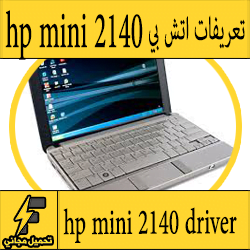
تساعد تعريفات HP Mini 2140 على تشغيل مكونات جهاز النت بوك بشكل صحيح بعد تثبيت نظام ويندوز أو إعادة تهيئة الكمبيوتر. يحتاج نظام التشغيل إلى ملفات تشغيل متوافقة حتى يتمكن من التعرف على القطع الداخلية واستخدامها بالشكل المناسب، حيث تعمل التعريفات كحلقة وصل بين ويندوز والمكونات المادية الموجودة داخل الجهاز.
ما هي تعريفات HP Mini 2140؟
تعريفات HP Mini 2140 هي برامج تشغيل مخصصة لجهاز HP Mini 2140 Notebook PC، وتسمح للنظام بالتعامل مع المكونات المختلفة مثل بطاقة الشبكة والصوت والرسوميات وأجهزة الإدخال. عند تثبيت ويندوز جديد قد تعمل بعض الوظائف الأساسية فقط، بينما تحتاج باقي المكونات إلى تعريفات خاصة حتى تعمل بصورة كاملة.
تختلف ملفات التشغيل حسب رقم الطراز وإصدار نظام التشغيل، لذلك يجب اختيار التعريفات الخاصة بجهاز HP Mini 2140 وليس أي ملفات قريبة بالاسم من أجهزة HP الأخرى.
أهمية تثبيت تعريفات HP Mini 2140
يساعد تثبيت التعريفات المناسبة على تحسين توافق الجهاز مع نظام ويندوز وتقليل المشاكل التي قد تظهر بسبب عدم تعرف النظام على بعض القطع. كما يساهم ذلك في تشغيل وظائف الجهاز المختلفة بطريقة أكثر استقرارًا.
- تشغيل الاتصال بالإنترنت من خلال الشبكة السلكية أو اللاسلكية.
- تفعيل الصوت ومكونات تشغيل الوسائط.
- تحسين توافق الشاشة والرسوميات.
- تشغيل لوحة المفاتيح ولوحة اللمس.
- التعرف على الأجهزة المتصلة والمنافذ المختلفة.
تحميل تعريفات HP Mini 2140
يمكن الحصول على تعريفات HP Mini 2140 من خلال روابط الدعم المتوفرة في الصفحة، حيث توفر شركة HP ملفات تشغيل مرتبطة بهذا الطراز. عند الدخول إلى صفحة التعريفات يفضل اختيار نظام التشغيل المناسب ومراجعة قائمة الملفات المتاحة قبل بدء التنزيل.
بعد تنزيل ملف التعريف يتم تشغيله واتباع خطوات التثبيت الظاهرة على الشاشة. قد يحتاج الجهاز إلى إعادة التشغيل بعد تثبيت بعض الملفات حتى يتمكن نظام ويندوز من تطبيق التغييرات وتشغيل المكونات المرتبطة بها.
أنواع تعريفات الجهاز الأساسية
يحتاج جهاز HP Mini 2140 إلى مجموعة من التعريفات التي تختلف حسب مكونات الجهاز وإصدار النظام المستخدم. تشمل أهم الملفات تعريفات الشرائح الداخلية، الشبكة، الصوت، الرسوميات، وأجهزة الإدخال. اختيار الملفات الصحيحة يساعد على تجنب مشاكل التوافق ويحافظ على استقرار الجهاز.
قد تختلف بعض مكونات أجهزة سلسلة HP Mini 2140 حسب الإصدار، لذلك من الأفضل الاعتماد على رقم المنتج أو بيانات الجهاز عند البحث عن التعريف المناسب.
طريقة تثبيت تعريفات HP Mini 2140
تبدأ عملية التثبيت بعد اختيار ملف التعريف المناسب وتشغيل برنامج الإعداد الخاص به. يتم بعد ذلك اتباع التعليمات التي تظهر على الشاشة حتى اكتمال العملية. يفضل تثبيت التعريفات الأساسية مثل تعريفات الشرائح والشبكة أولًا، ثم تثبيت تعريفات الصوت والرسوميات وباقي المكونات.
في حالة وجود أجهزة غير معروفة داخل إدارة الأجهزة في ويندوز يمكن استخدام هذه المعلومات لتحديد المكونات التي تحتاج إلى تعريفات، ثم البحث عن الملفات المناسبة لجهاز HP Mini 2140.
نصائح قبل تثبيت التعريفات
قبل تنزيل أو تحديث تعريفات HP Mini 2140 يفضل التأكد من إصدار نظام التشغيل الموجود على الجهاز ومعرفة رقم الطراز الكامل. كما ينصح بالاحتفاظ بنسخة احتياطية من الملفات المهمة قبل إجراء أي تغييرات كبيرة على النظام.
لا يفضل استخدام تعريفات مجهولة المصدر أو ملفات مخصصة لطراز مختلف، لأن عدم توافق التعريف مع الجهاز قد يؤدي إلى استمرار المشكلة أو ظهور أخطاء جديدة أثناء الاستخدام.
مشاكل شائعة بعد تثبيت ويندوز
قد يواجه مستخدمو أجهزة HP Mini 2140 بعض المشاكل بعد إعادة تثبيت ويندوز، مثل عدم ظهور شبكات الواي فاي أو توقف الصوت أو وجود أجهزة بعلامة تحذير داخل إدارة الأجهزة. غالبًا ترتبط هذه المشاكل بنقص أحد التعريفات المطلوبة لتشغيل مكونات الجهاز.
يساعد تثبيت ملفات التشغيل المتوافقة مع الطراز على إعادة تفعيل هذه المكونات وتحسين تجربة استخدام النت بوك، خصوصًا بعد عمليات الصيانة أو تغيير نظام التشغيل.
معلومات عن جهاز HP Mini 2140
يعد HP Mini 2140 من أجهزة النت بوك التي تم تصميمها للاستخدامات الخفيفة والمهام اليومية البسيطة. ومع مرور الوقت قد يحتاج الجهاز إلى إعادة تثبيت التعريفات عند فقدان الملفات الأصلية أو تغيير إعدادات النظام. لذلك تبقى ملفات الدعم الخاصة بالطراز مفيدة للمستخدمين الذين ما زالوا يحتفظون بهذا الجهاز.
تتضمن الصفحة رابط تحميل HP Mini 2140 Drivers حتى تتمكن من الانتقال إلى مصدر التنزيل المناسب.
النتيجة النهائية
توفر تعريفات HP Mini 2140 الحل المناسب لتجهيز جهاز النت بوك بعد تثبيت ويندوز وتشغيل مكوناته الأساسية. يساعد اختيار الملفات المتوافقة مع الطراز ونظام التشغيل على تحسين أداء الجهاز وتقليل مشاكل عدم التعرف على الأجهزة. للحصول على أفضل نتيجة يجب دائمًا الاعتماد على مصادر الدعم الخاصة بالجهاز واختيار التعريفات المناسبة قبل التثبيت.