يعد برنامج Quick Screen Recorder من الأدوات التي صممت لتسجيل ما يحدث على شاشة الكمبيوتر، حيث يساعد المستخدم على إنشاء مقاطع فيديو توضح خطوات العمل أو شرح البرامج أو تسجيل النشاطات المختلفة على سطح المكتب. تعتمد فكرة البرنامج على التقاط محتوى الشاشة وتحويله إلى ملف فيديو يمكن الاحتفاظ به أو مشاركته عند الحاجة، مما يجعله مناسبًا للشرح والتعليم وإنشاء المحتوى المرئي.
نبذة عن برنامج Quick Screen Recorder
برنامج Quick Screen Recorder هو برنامج مخصص لتسجيل شاشة الكمبيوتر بسهولة، ويستهدف المستخدمين الذين يحتاجون إلى أداة بسيطة لإنشاء تسجيلات للشاشة دون الحاجة إلى إعدادات معقدة. يمكن استخدام برامج هذا النوع في تسجيل الشروحات، وتوثيق خطوات استخدام التطبيقات، وإنشاء دروس تعليمية، أو حفظ ما يتم عرضه على الشاشة.
تتميز برامج تسجيل الشاشة عادة بسهولة التشغيل، حيث يبدأ المستخدم باختيار منطقة التسجيل أو الشاشة المطلوبة ثم تشغيل عملية الالتقاط وحفظ الفيديو بعد الانتهاء. يعتمد الأداء النهائي على إمكانيات الجهاز وإعدادات التسجيل المستخدمة.
استخدامات برنامج تصوير الشاشة
توجد العديد من الاستخدامات العملية لبرامج تسجيل الشاشة، ومن أبرزها إنشاء شروحات للبرامج والتطبيقات. يمكن للمدرسين وصناع المحتوى استخدام هذه الأدوات لتسجيل خطوات واضحة تساعد الآخرين على فهم طريقة تنفيذ مهمة معينة.
كما يمكن استخدام مسجل الشاشة في تسجيل العروض التقديمية، أو توثيق مشكلة تقنية لإرسالها إلى فريق الدعم، أو حفظ محتوى يتم عرضه على شاشة الكمبيوتر للاستخدام الشخصي وفق القوانين والحقوق الخاصة بالمحتوى.
مميزات Quick Screen Recorder
- تسجيل ما يحدث على شاشة الكمبيوتر وتحويله إلى فيديو.
- سهولة الاستخدام مقارنة بأدوات التسجيل المعقدة.
- مناسب لإنشاء شروحات ودروس مرئية.
- يساعد على توثيق خطوات العمل على البرامج المختلفة.
- يوفر طريقة عملية لحفظ نشاطات الشاشة في ملفات فيديو.
التعامل اليومي مع برنامج Quick Screen Recorder
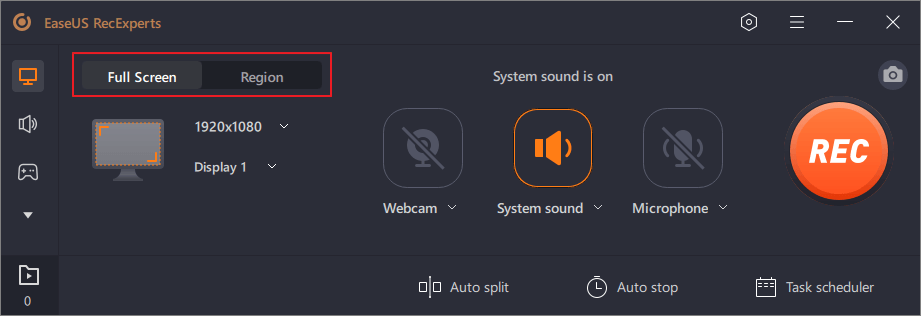
بعد تثبيت البرنامج وتشغيله يبدأ المستخدم بتحديد إعدادات التسجيل المناسبة، مثل اختيار منطقة الشاشة المطلوب تصويرها أو تسجيل الشاشة كاملة حسب الحاجة. بعد ذلك يتم بدء التسجيل وتنفيذ الخطوات المطلوبة أمام البرنامج، ثم إيقاف التسجيل عند الانتهاء لحفظ الملف الناتج.
يفضل قبل تسجيل فيديو طويل التأكد من توفر مساحة تخزين كافية، لأن ملفات الفيديو قد تحتاج إلى مساحة أكبر خصوصًا عند استخدام جودة تسجيل مرتفعة أو تسجيل شاشة كاملة لفترات طويلة.
نصائح للحصول على تسجيل شاشة أفضل
- أغلق البرامج غير الضرورية لتقليل استهلاك موارد الجهاز أثناء التسجيل.
- اختر جودة مناسبة لحجم الملف والاستخدام المطلوب.
- تأكد من وضوح الصوت إذا كان التسجيل يتضمن شرحًا صوتيًا.
- قم بتجربة تسجيل قصير قبل إنشاء فيديو طويل للتأكد من الإعدادات.
- احفظ الملفات في مكان منظم لتسهيل الوصول إليها لاحقًا.
أهمية برامج تسجيل الشاشة للمستخدمين
أصبحت أدوات تسجيل الشاشة من البرامج المهمة للعديد من مستخدمي الكمبيوتر، خصوصًا مع انتشار التعليم الإلكتروني وصناعة المحتوى التقني. فهي توفر وسيلة مباشرة لشرح الأفكار وإظهار الخطوات العملية بدلًا من الاعتماد على النصوص فقط.
كما تساعد هذه البرامج فرق الدعم الفني والمستخدمين على مشاركة المشاكل التقنية بشكل أوضح، لأن تسجيل ما يحدث على الشاشة يقدم تفاصيل قد يصعب وصفها بالكلمات.
قبل المتابعة إلى تحميل Quick Screen Recorder
قبل تثبيت أي برنامج قديم أو أداة تسجيل شاشة، من المهم التأكد من توافقها مع نظام التشغيل المستخدم ومصدر الحصول على ملف التثبيت. تختلف إمكانيات برامج التسجيل حسب الإصدار، وقد يحتاج المستخدمون إلى اختيار الأداة التي تناسب احتياجاتهم من حيث جودة الفيديو والصوت وسهولة الاستخدام.
تتضمن هذه الصفحة رابط تنزيل Quick Screen Recorder للوصول إلى المصدر المتاح حاليًا.
خلاصة حول برنامج Quick Screen Recorder
يوفر Quick Screen Recorder فكرة بسيطة ومباشرة لتسجيل شاشة الكمبيوتر وإنشاء مقاطع فيديو تعليمية أو توضيحية. يعد هذا النوع من البرامج مفيدًا لكل من يحتاج إلى شرح خطوات أو توثيق ما يحدث على سطح المكتب، مع ضرورة مراعاة توافق البرنامج مع الجهاز واستخدام مصدر تثبيت موثوق للحصول على أفضل تجربة ممكنة.