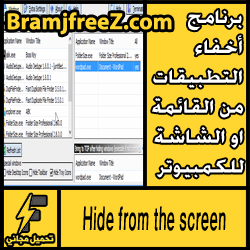
يعد Hidden Capture برنامجًا مخصصًا لأجهزة الكمبيوتر يركز على التحكم في ظهور النوافذ والعناصر أثناء العمل على نظام ويندوز. يختلف هذا البرنامج عن أدوات إخفاء التطبيقات الحديثة التي تعمل على الهواتف، حيث ينتمي إلى فئة أدوات سطح المكتب التي تساعد المستخدم على التعامل مع النوافذ بطريقة أكثر خصوصية وتنظيمًا.
ما هو برنامج Hidden Capture
برنامج Hidden Capture هو أداة صغيرة للكمبيوتر تهدف إلى توفير وظائف مرتبطة بإخفاء أو إدارة ظهور بعض العناصر أثناء تشغيل الجهاز. يمكن أن يحتاج المستخدم إلى مثل هذه الأدوات عند العمل على جهاز مشترك أو عند الرغبة في تقليل ظهور بعض النوافذ أثناء تنفيذ مهام معينة.
يأتي البرنامج ضمن الأدوات البسيطة التي لا تعتمد على أنظمة تشغيل الهواتف، لذلك فإن استخدامه يرتبط بأجهزة الكمبيوتر وبيئة سطح المكتب. ويجب على المستخدم التأكد من توافق البرنامج مع إصدار نظام ويندوز الموجود لديه قبل التثبيت.
استخدامات برنامج Hidden Capture
يمكن الاستفادة من أدوات إخفاء النوافذ في عدد من الحالات العملية، مثل تنظيم سطح المكتب أو تقليل ازدحام النوافذ المفتوحة أثناء العمل. ومن الاستخدامات المحتملة لهذا النوع من البرامج:
- إدارة ظهور بعض النوافذ أثناء استخدام الكمبيوتر.
- الحفاظ على ترتيب سطح المكتب وتقليل الفوضى البصرية.
- المساعدة في تنظيم بيئة العمل عند تشغيل عدة برامج.
- توفير أدوات إضافية للمستخدمين الذين يحتاجون إلى التحكم في عرض النوافذ.
تعتمد الفائدة الفعلية على طريقة استخدام البرنامج وإمكانيات الإصدار المتوفر، لذلك يفضل تجربة الأدوات المتاحة والتأكد من أنها تناسب احتياجات المستخدم.
مميزات برنامج Hidden Capture
يتميز البرنامج بفكرته البسيطة التي تستهدف وظيفة محددة بدلًا من تقديم مجموعة كبيرة من الأدوات المعقدة. ومن النقاط التي قد تجعل هذا النوع من البرامج مفيدًا:
- سهولة الاستخدام مقارنة بالأدوات الاحترافية المعقدة.
- التركيز على وظيفة التحكم في ظهور النوافذ.
- ملاءمته للمستخدمين الذين يبحثون عن أداة خفيفة للكمبيوتر.
- إمكانية استخدامه ضمن بيئة العمل المكتبية.
من المهم ملاحظة أن البرامج القديمة أو الأدوات الصغيرة قد تختلف درجة توافقها مع إصدارات ويندوز الحديثة، لذلك ينبغي فحص الأداء بعد التثبيت.
طريقة تثبيت واستخدام Hidden Capture
بعد الحصول على ملف التثبيت الخاص بالبرنامج، يبدأ المستخدم عملية التثبيت بالطريقة المعتادة على نظام الكمبيوتر. يفضل قراءة الخيارات أثناء التثبيت وعدم الموافقة على أي مكونات إضافية غير مطلوبة.
بعد تشغيل البرنامج يمكن للمستخدم استكشاف الواجهة والخيارات المتاحة للتحكم في النوافذ أو الوظائف التي يوفرها الإصدار المستخدم. تختلف خطوات الاستخدام الدقيقة حسب نسخة البرنامج وإعدادات النظام.
تفاصيل مهمة قبل تنزيل البرنامج
قبل تنزيل Hidden Capture يجب التأكد من أن الملف يتم الحصول عليه من مصدر موثوق، كما يفضل فحص الملفات التي يتم تنزيلها باستخدام أدوات الحماية الموجودة على الجهاز. لا ينصح بتثبيت برامج غير معروفة المصدر، خصوصًا الأدوات التي تتعامل مع النوافذ أو صلاحيات النظام.
كما يجب الانتباه إلى أن اسم البرنامج القديم في السجل لا يعني أنه يدعم جميع الأجهزة أو أن جميع أنظمة ويندوز الحديثة متوافقة معه. لذلك من الأفضل اختبار البرنامج في بيئة مناسبة قبل الاعتماد عليه في الاستخدام اليومي.
هل برنامج Hidden Capture مناسب لك
يناسب البرنامج المستخدمين الذين يبحثون عن أداة بسيطة مرتبطة بإدارة ظهور النوافذ على الكمبيوتر، خاصة عند الحاجة إلى تنظيم سطح المكتب أو التعامل مع تطبيقات متعددة. أما المستخدمون الذين يحتاجون إلى حلول متقدمة للخصوصية أو إدارة التطبيقات فقد يحتاجون إلى أدوات أحدث مصممة لهذه المهام.
الخلاصة حول برنامج Hidden Capture
يوفر Hidden Capture فكرة عملية لمستخدمي الكمبيوتر الذين يحتاجون إلى التحكم في ظهور بعض العناصر أثناء العمل. البرنامج موجه لبيئة سطح المكتب وليس للهواتف، ويمكن الحصول عليه من خلال روابط التنزيل المتوفرة في الصفحة مع مراعاة توافقه مع نظام التشغيل المستخدم وفحص الملف قبل التثبيت.